.

Menganalisa Jaringan Menggunakan Ping dan Traceroute

Kadang-kadang alamat web yang sering kita kunjungi tidak dapat diakses secepat biasanya, di internet hal ini dapat terjadi karena beberapa sebab, yang paling sering adalah karena jalur internet yang kita lalui memang sedang melambat atau penuh atau server dari alamat web tersebut sedang diakses oleh banyak orang sehingga membutuhkan waktu bagi server tersebut untuk memproses permintaan kita.

Memang sulit untuk mendeteksi permasalahan yang ada pada server remote (server yang terletak di tempat lain), tetapi ada beberapa software yang dapat membantu kita untuk mendeteksi kondisi jaringan yang kita lalui. Dua software sederhana yang paling sering kita pakai untuk mendeteksi jaringan adalah ping dan traceroute. Utility tersebut pada mulanya diciptakan untuk sistem operasi Unix, tetapi sekarang juga diterapkan pada DOS dan Windows, bernama ping dan tracert. Juga ada versi dari program ini yang berjalan pada Macintosh. Untuk artikel ini, penulis mengasumsikan pembaca menggunakan sistem operasi Windows Family, tetapi cara yang sama dapat diterapkan pada sistem operasi lain.

Kita akan memulai dengan ping. Ping bekerja dengan mengirimkan sebuah paket data yang disebut dengan Internet Control Message Protocol (ICMP) Echo Request. Paket ICMP ini biasanya digunakan untuk mengirimkan informasi tentang kondisi jaringan antara dua host (komputer). Informasi yang dikirim kurang lebih adalah “jangan lakukan itu”, “kirimkan paket yang lebih kecil”, “data yang anda cari tidak ada”, “jangan kesini, anda harusnya kesana”. Jika sebuah host menerima Echo Request ini, dia harus merespon dengan mengirimkan Echo Reply, dengan menempatkan Echo Request ke bagian data pada Echo Reply.

Penggunaan ping cukup sederhana, kita tinggal mengetikkan : ping namahost, dimana namahost adalah nama atau nomor IP dari host yang kita tuju. Banyak sekali versi dari ping, tetapi jika anda menggunakan ping milik Windows, maka outputnya akan menjadi seperti berikut :


Yang terjadi ketika kita melakukan ping ke http://www.detik.com adalah kita mengirim satu paket ICMP Echo Request, setiap detik ke host tersebut. Ketika program ping kita memperoleh Echo Reply dari host yang kita tuju (www.detik.com), dia akan mencetak respon tersebut ke layar yang menunjukkan ke kita beberapa informasi : yang pertama adalah nomor IP dari mana ping memperoleh Echo Reply, biasanya IP ini adalah IP dari host yang kita tuju (www.detik.com), yang kedua yang kedua adalah berapa mili detik waktu yang diperlukan untuk program ping mendapatkan balasan, yang ketiga adalah Time To Live (TTL).

Jika ada status Request time out, berarti ada paket yang drop, dengan kata lain entah itu Echo Request atau Echo Reply hilang di tengah jalan. Jika jumlah paket yang hilang sedikit (kurang dari satu persen), hal ini masih normal. Tapi jika paket yang hilang banyak sekali, berarti ada masalah pada koneksi jaringan kita.

Informasi berikutnya adalah Time To Live, setiap paket data yang dikirimkan melalui jaringan memiliki informasi yang disebut TTL, biasanya TTL ini diisi dengan angka yang relatif tinggi. Setiap kali paket tersebut melewati sebuah router maka angka TTL ini akan dikurangi dengan satu, jika TTL suatu paket akhirnya bernilai 0, paket tersebut akan di drop atau dibuang oleh router yang menerimanya. Menurut aturan RFC untuk IP, TTL harus bernilai 60. Kegunaan utama dari TTL ini supaya paket-paket data yang dikirim tidak ‘hidup’ selamanya di dalam jaringan.
Jika TTL yang kita dapatkan sewaktu kita melakukan ping berbeda-beda, ini menandakan bahwa paket-paket ping yang kita kirim berjalan melewati router yang berbeda-beda, hal ini menandakan koneksi yang tidak baik.

Informasi waktu yang diberikan oleh ping adalah waktu perjalanan pulang pergi ke remote host yang diperlukan oleh satu paket. Satuan yang dipakai adalah mili detik, semakin kecil angka yang dihasilkan, berarti semakin baik (baca: cepat) koneksinya. Waktu yang dibutuhkan suatu paket untuk sampai ke host tujuan disebut dengan latency. Jika waktu pulang pergi suatu paket hasil ping menunjukkan variasi yang besar (diatas 100), yang biasa disebut jitter, itu berarti koneksi kita ke host tersebut jelek. Tetapi jika selisih tersebut hanya terjadi pada sejumlah kecil paket, hal tersebut masih dapat ditoleransi.

Seperti yang anda lihat, ping berguna untuk melakukan tes konektivitas pada jaringan dan untuk memperkirakan kecepatan koneksi.

Berikutnya kita akan mempelajari tracert (atau traceroute di linux) yang akan menunjukkan pada kita jalur router yang dilewati oleh paket yang kita kirimkan ke host tertentu. Untuk lebih memperjelas, berikut ini adalah contoh hasil traceroute ke http://www.detik.com:


 Traceroute akan menampilkan titik-titik perantara yang menjembatani anda dan titik tujuan anda, ‘jembatan’ inilah yang biasa disebut dengan router, data yang anda kirimkan akan meloncat melewati jembatan-jembatan ini. Ada tiga buah waktu yang menunjukkan berapa waktu yang dibutuhkan oleh paket tersebut untuk berjalan dari komputer anda ke router. Untuk dapat memahami seluruh data yang dihasilkan oleh traceroute tersebut, kita harus memahami bagaimana cara traceroute bekerja.

“Traceroute menggunakan prinsip TTL dan paket ICMP yang sudah kita singgung diatas”.

Traceroute mengirimkan sebuah paket ke port UDP yang tidak dipakai oleh servis lain pada komputer tujuan (defaultnya adalah port 33434). Untuk tiga paket pertama, traceroute mengirimkan paket yang memiliki TTL satu, maka sesampainya paket tersebut pada router pertama (menghasilkan loncatan yang pertama) TTL akan dikurangi dengan satu sehingga menjadi 0 kemudian paket tersebut akan di drop. Berikutnya router tersebut akan mengirimkan paket ICMP ke komputer kita yang berisi pemberitahuan bahwa TTL dari paket yang kita kirimkan sudah habis dan paket yang kita kirimkan di drop.

Dari pesan ini, traceroute dapat menentukan nama router tempat data kita meloncat dan berapa waktu yang dibutuhkannya. Berikutnya traceroute akan mengirimkan paket dengan nilai TTL yang ditambah satu demi satu sampai host tujuan dicapai. Karena itu traceroute menggunakan port yang tidak dipakai oleh servis lain sehingga paket yang dikirim mendapat respon dan tidak ‘dimakan’ oleh servis lain yang mungkin ada.

Kadang waktu yang diperlukan meningkat banyak sekali karena jarak yang jauh atau jaringan yang dilewati memang sedang padat. Anda harus mencurigai titik-titik dimana waktu yang diperlukan menjadi besar sekali. Jika hal ini terjadi, anda dapat mengeceknya dengan melakukan ping ke router tersebut beberapa kali untuk melihat apakah paket yang kita kirimkan di drop, atau apakah ada variasi waktu yang besar. Dikombinasikan dengan ping, traceroute menjadi alat analisa jaringan yang baik dengan melihat loncatan mana yang memakan waktu yang besar atau paket yang di drop, kita dapat menentukan dimana titik kritisnya. Kemudian dengan melakukan ping pada titik tersebut dan satu titik sebelumnya, kita dapat menemukan masalah yang ada dalam jaringan.
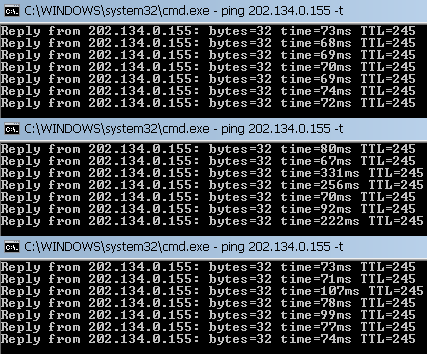

ping 202.134.0.155
Menguji konektivitas dengan Host IP 202.134.0.155

ping –t 202.134.0.155
Melakukan perintah ping ke host tujuan terus menerus sampai dihentikan. Untuk melihat statistic dan melanjutkan tekan Control+Break sedangkan untuk menghentikan proses tekan Control+C.

Pinging 202.134.0.155 with 32 bytes of data:

Reply from 202.134.0.155: bytes=32 time=78ms TTL=245
Reply from 202.134.0.155: bytes=32 time=82ms TTL=245
Reply from 202.134.0.155: bytes=32 time=77ms TTL=245
Reply from 202.134.0.155: bytes=32 time=80ms TTL=245
dst………..

ping –a 202.134.0.155
Melakukan perintah ping dan mencari nama host dari komputer tujuan

Pinging nsjkt1.telkom.net.id [202.134.0.155] with 32 bytes of data:

Reply from 202.134.0.155: bytes=32 time=77ms TTL=245
Reply from 202.134.0.155: bytes=32 time=76ms TTL=245
Reply from 202.134.0.155: bytes=32 time=75ms TTL=245
Reply from 202.134.0.155: bytes=32 time=78ms TTL=245

ping –n 5 202.134.0.155
Melakukan perintah ping dengan menentukan jumlah request echo. Defaultnya tanpa –n adalah 4.

Pinging 202.134.0.155 with 32 bytes of data:

1. Reply from 202.134.0.155: bytes=32 time=91ms TTL=245
2. Reply from 202.134.0.155: bytes=32 time=78ms TTL=245
3. Reply from 202.134.0.155: bytes=32 time=77ms TTL=245
4. Reply from 202.134.0.155: bytes=32 time=78ms TTL=245
5. Reply from 202.134.0.155: bytes=32 time=75ms TTL=245

ping –l 100 202.134.0.155
Melakukan perintah ping dengan mengirimkan paket data sebesar 1000 bytes. Secara default paket yang dikirimkan sebesar 32 bytes. Maximum paket yang bisa dikirimkan sebesar 65,527 bytes

Pinging 202.134.0.155 with 1000 bytes of data:

Reply from 202.134.0.155: bytes=1000 time=419ms TTL=245
Reply from 202.134.0.155: bytes=1000 time=246ms TTL=245
Reply from 202.134.0.155: bytes=1000 time=241ms TTL=245
Reply from 202.134.0.155: bytes=1000 time=343ms TTL=245

ping –w 10000 202.134.0.155
Mengatur Timeout dalam milliseconds untuk menunggu pada tiap-tiap reply. Jika pesan yang ditampilkan adalah “Request Time Out”, maka dengan menggunakan opsi atau parameter ini jarak antar pesan “RTO” adalah seperti yang telah kita atur. Secara Default waktu time outnya adalah 4000 millisecond (4 detik) Jika dirubah dengan angka 10000 = 10 detik.

Pinging 202.134.0.155 with 32 bytes of data:

Reply from 202.134.0.155: bytes=32 time=302ms TTL=245
Reply from 202.134.0.155: bytes=32 time=323ms TTL=245
Reply from 202.134.0.155: bytes=32 time=199ms TTL=245
(10 detik) Request timed out.
Reply from 202.134.0.155: bytes=32 time=117ms TTL=245
Reply from 202.134.0.155: bytes=32 time=291ms TTL=245

B. Lebih Detail Mengetahui Cara Traceroute/Tracert bekerja


Untuk mengetahui jalur yang ditempuh untuk mencapai suatu node, traceroute mengirimkan 3 buah paket probe tipe UDP dari port sumber berbeda, dengan TTL bernilai 1. Saat paket tersebut mencapai router next-hop, TTL paket akan dikurangi satu sehingga menjadi 0, dan router next-hop akan menolak paket UDP tersebut sembari mengirimkan paket ICMP Time-to-Live Exceeded ke node asal traceroute tersebut. Dengan cara ini, pengirim traceroute tahu alamat IP pertama dari jalur yang ditempuh.
Kemudian, sumber traceroute mengirimkan 3 buah paket UDP lagi dengan nilai TTL yang dinaikkan 1 (TTL = 2), sehingga router pertama di jalur menuju tujuan traceroute akan melewatkan paket UDP tersebut ke router selanjutnya. Router hop kedua akan melihat bahwa paket tersebut sudah expired (TTLnya jadi 1, setelah dikurangi oleh router pertama). Maka, seperti halnya router pertama, router tersebut akan mengirimkan paket ICMP Time-to-Live Exceeded ke sumber traceroute. Sekarang, sumber traceroute telah mengetahui hop kedua dari jalur menuju tujuan traceroute.
Sumber traceroute akan mengirimkan lagi paket UDP dengan TTL ditambah 1 (TTL = 3). Router hop ketiga akan membalas dengan paket ICMP Time-to-Live Exceeded ke sumber traceroute, sehingga sumber traceroute mengetahui alamat IP router hop ketiga. Proses ini akan diulang terus paket UDP yang dikirimkan mencapai alamat IP tujuan traceroute.
Tiga buah paket UDP traceroute adalah jumlah paket default dari aplikasi traceroute. Inilah mengapa kita melihat tiga buah tampilan latensi saat melihat hasil traceroute yang dijalankan.

Tidak semua aplikasi traceroute menggunakan UDP. Windows menggunakan paket ICMP, sedangkan sejumlah aplikasi tertentu menggunakan paket TCP. Cara menghitung latensi tiap hop adalah dengan mengukur selisih antara timestamp paket probe yang dikirimkan dengan timestamp dari paket ICMP TTL exceeded yang diterima. Router yang berada sepanjang jalur pengiriman tidak akan melakukan pemrosesan data timestamp. Dari cara ini, yang kita ketahui hanyalah waktu total pulang-pergi dari sumber ke router hop tertentu. Delay yang terjadi sepanjang perjalanan kembali ke sumber juga akan berpengaruh. Kemudian, alamat IP dari interface manakah yang kita lihat dari hasil traceroute?


Alamat IP yang kita lihat dari hasil traceroute adalah IP dari interface ingress router. Sebenarnya, RFC 1812 menyebutkan bahwa sumber ICMP haruslah dari interface egress. Namun, hal ini akan menyebabkan hasil traceroute menjadi kacau.


Cara Mudah Menghapus Iklan di Skype Pada Komputer

Kali ini saya akan coba bahas skype dan ada hubunganya dengan menghemat bandwich apa lagi bagi penguna koneksi tatering dengan koneksi kuota, tentu saja ini menjadi solusi yang lumayan buat berhemat kuoata, ini berlaku juga buat aplikasi free yang biasanya didalamnya ada iklan, wajarlah geratis minta yang enak, paling tidak kita bisa tau dan mengakalinya, bukan begitu bro...

Skype adalah sebuah aplikasi untuk berkomunikasi melalui internet yang menggunakan teknologi P2P (peer to peer). Aplikasi ini merupakan program yang bersifat bebas (dapat diunduh gratis), yang dibuat dengan tujuan untuk menyediakan sarana komunikasi dengan kualitas tinggi berbasis internet untuk seluruh orang di berbagai belahan dunia. Sebelum Skype dibeli oleh Microsoft, aplikasi tersebut memiliki tampilan antar muka yang secara relatif tidak mengandung iklan di dalamnya. Hal itulah yang menjadi salah satu alasan bagi beberapa pengguna untuk tetap bertahan atau kembali menggunakan Skype versi lama.


Tampilan Iklan Pada Skype
Jika Anda termasuk salah satu pengguna setia Skype, dimana mungkin Anda mengalami beberapa masalah misalnya berkaitan dengan kompabilitas & update yang secara konstan terganggu, artikel ini dapat menjadi salah satu panduan bagi Anda untuk menyelesaikan masalah tersebut. Jika Anda menggunakan versi terbaru dari Skype dan berniat untuk menghapus atau menghilangkan iklan yang sering kali muncul pada tampian antar muka Skype Anda, dan menampilkan daftar kontak yang penting bagi Anda pada tampilan antar muka Skype, berikut cara mudahnya kami bagikan di bawah ini.
Menampilkan Daftar Kontak Pada Skype
1. Jika Anda ingin menampilkan kontak Skype yang menurut Anda penting, Anda dapat mengikuti langkah seperti yang ditunjukkan pada gambar di bawah ini.


Tampilan Daftar Kontak Pada Skype
Klik “View” pada “Taskbar”, lalu pilih “Compact Sidebar View”.

2. Kemudian langkah selanjutnya, Pada menu “Option”, Pilih “IM & SMS”, kemudian pilih pada “IM Appearance”. Maka Anda dapat melihat beberapa menu checkbox. Pilih pada menu checkbox “Compact Chat View”, setelah itu klik tombol “Save”.
Untuk lebih jelasnya Anda dapat melihat pada gambar di bawah ini:


Tampilan Pada Pilihan IM Appearance Skype
Compact Chat View memiliki tampilan dan fungsi yang sama dengan Compact Sidebar View. Untuk hasilnya, Anda akan melihat tampilan kontak yang lebih bersih dari sebelumnya, dimana tanpa adanya grafis bulatan profil kontak yang mungkin dapat mengganggu Anda.

Menghapus/Menghilangkan Iklan Pada Skype
Iklan yang sering kali muncul pada tampilan antar muka Skype dapat mengganggu aktivitas kita ketika menggunakan Skype, selain itu juga dapat memberatkan proses load jaringan internet kita. Berikut cara untuk menghapus atau menghilangkan iklan agar tidak kembali muncul pada tampilan antar muka Skype.
1. Langkah pertama yang harus Anda lakukan yaitu buka “Start Menu” pada komputer Anda, lalu ketikkan “Internet Options”, kemudian tekan tombol “Enter”.
2. Setelah itu, klik pada tab “Security”, kemudian pilih “Restricted Sites”, lalu klik tombol “Sites” untuk membuka daftar website yang telah Anda blokir. Untuk lebih jelasnya Anda dapat melihat gambar di bawah ini.


Tampilan Internet Options
3. Masukkan apps.skype.com dan g.msn.com ke dalam kotak “Add this website to the zone”.
Setelah langkah-langkah di atas dilakukan, iklan tidak akan muncul lagi pada Skype Anda, tetapi bagian placeholder akan tetap berada di bagian atas obrolan Anda, dia akan hilang jika Anda menonaktifkannya.

Menonaktifkan Placehoder Pada Skype
1. Untuk mematikan atau menonaktifkan bagian placeholder tersebut, langkah pertama yaitu buka “Windows Explorer”, lalu masukkan alamat direktori di bawah ini pada adress bar komputer Anda.

C:\Users\[Your Windows Username Here]\AppData\Roaming\Skype

2. Setelah itu, klik folder dengan ID Skype Anda, klik kanan pada file “config.xml”, pilih buka dengan Notepad.
3. Selanjutnya tekan “Ctrl + F” lalu masukkan AdvertPlaceholder ke dalam kotak pencarian yang muncul. Seperti yang terlihat pada gambar di bawah ini.


Kotak Pencarian AdvertPlaceholder
4. Lakukan perubahan pada baris 1 yang semula angka 1, ubahlah menjadi angka 0 seperti berikut 0. Restart Skype, langkah selesai sudah.
Sekarang Anda dapat melihat tampilan antar muka Skype lebih bersih, sudah tidak ada lagi iklan yang wara-wiri muncul setiap kali Anda membuka Skype, serta tampilan Skype akan terlihat lebih rapih dari sebelumnya. Berikut cara mudah menghapus iklan, menonaktifkan placeholder, serta menampilkan daftar kontak secara lebih rapih pada Skype dalam komputer Anda. Semoga artikel ini bermanfaat.

Cara Membatasi Bandwith Internet dengan mudah

Udaha lama ndak bikin postingan, kali ini saya akan coba berbagi cara membatasi Bandwidth Internet/Wifi Speedy dengan mudah, tanpa ribet atau biaya mahal beli perangakat mikrotic, bagi kalian yang memiliki konseksi internet spedeedy dan mengaktifkan wifi agar dapat digunakan oleh banyak orang seperti teman, keluarga atau dikantor.

Terkadang ketika kita sedang asyik berselancar mendadak kecepatan internet menjadi lambat, apa lagi jika pengguna wifi banyak ditambah lagi jika mereka melakukan download menggunakan aplikasi IDM yang pastinya akan menari Bandwidth lebih banyak bahkan hampir sebagian besar bandwidh akan terambil.

Nah pada kesempatan kali ini saya ingin berbagi sebuat tips yang sekiranya berguna bagi Anda yang ingin mengatur kecepatan bandwidth dengan menggunakan software P2pover. Sofware ini dapat digunakan baik untuk jaringan lokal LAN maupun WLAN. Baca Juga: Cara Mudah Menyembunyikan Nama atau SSID Wifi Speedy.

Ada beberapa tools yang bisa kita gunakan, seperti P2POver, SoftPerfect Bandwidth Manager, NetLimiter, Shunra Nimbus dan masih banyak lagi. Namun kali ini saya akan coba bahas P2POver kenapa? karena aplikasi ini free aka geratis, namun ada sisi negtifnya juga karena aplikasi ini berseponsor alias ada akan terganggu dengan munculnya iklan saat menjalankan aplikasi dan tentu saja juga bisa menguras bandwidth, nah loh... malah nguras bandwidth.. tenang yang pasti tidak sampek menganggu koneksi internet kita.

Langsung saja..
- Pertama silahkan download terlebih dahulu softwarenya disini.
- Selanjutnya silahkan instal terlebih dahulu dan jalankan aplikasi P2pover-nya
- Klik Advanced Option seperti pada gambar dibawah ini:

- Akan terbuka popup baru yang dimana kita akan memilih jenis lan yang kita gunakan, jika Anda tidak tahu klik saja Auto Select kemudian klik Ok seperti pada gambar dibawah ini:


- Pada menu Option pilih Schedules Setting dan akan terbuka popup baru . Langkah selanjutnya silahkan klik New(N)

- Pada Schedules Name isi terseah dengan nama yang Anda inginkan lalu klik kanan pada kolom dibawahnya dan pilih Select All(A) lalu klik Ok.

- Pada Schedules Name isi terseah dengan nama yang Anda inginkan lalu klik kanan pada kolom dibawahnya dan pilih Select All(A) lalu klik Ok.Selanjutnya kita mengatur besar kecilnya bendwidth yang nantinya bisa kita sesuaikan kecepatan download dan upload. Klik pada menu Option lalu pilih Rule Setting dan akan muncul kotak dialog Rule Setting kemudian klik New:

- Beri nama terserah yang anda inginkan pada rule’s name dan pada kolom dibawahnya pilih schedule yang tadi kita buat lalu klik nenxt.

- Tentukan besar kecil “Incoming (Download)” dan “Outgoing (Upload)” sesuai yang Anda inginkan lalu klik next.

- Pada P2P pilih saja next.

- Pada IM juga kita bisa mengosongkan lalu klik nenx

- Pada tahap HTTP/FTP Download kita bisa mengosongkan atau mengisi sesuai keinginan, dalam hal ini Anda dapat mengataur blokir seperti .mp3 .mp4 .exe dan lain sebagainya tinggal klik New kemudian masukan jenis file yang inin Anda blokir satu persatu.


- Pada WWW pilih Restricted with rule kemudian centang semua lalu pilih Blacklist lalu pilih Next

- Pada ACL Setting kosongkan saja dan pilih Finis
- Untuk membuat rule dengan kecepatan yang berbeda lakukan cara yang diatas.
- Langkah selanjutnya kita mencari koputer yang aktif dijarinagndengan menekan tombol Scan dibagian atas menu dengan logo kaca pembesar. Tunggu hingga proses selesai dan klik kanan pada salah satu komputer yang ada didalam daftar lalu pilih Control All kemudian klik tombol Start dengan logo ceklis dibagian atas menu, untuk lebih jelasnya dapat melihat hasilnya seperti gambar dibawah ini:


- Klik kanan disalahsatu komputer yang ada didalam daftar lalu pilih Apply Rule to Hosts Selected lalu akan muncul popup dan pilih Rule yang tadi anda buat.

Jika Anda ingin memblokir komputer tertentu, anda cukup klik kanan pada salah satu komputer yang anda inginkan lalu pilih Drop Hosts Selected.

Hacker mengklaim BitTorrent Sync tidak boleh digunakan untuk data sensitif


Hackito Ergo Sum hacker melakukan analisis keamanan dan privasi dari program BitTorrent Sync dan menyatakan bahwa tidak begitu aman atau rahasia, dan tidak boleh digunakan untuk data sensitif.
Jika Anda sudah mencoba BitTorrent Sync, maka Anda mungkin seperti itu. Tidak hanya dapat pengguna BitTorrent Sync menyinkronkan file antara perangkat pada jaringan lokal, tetapi juga antar perangkat secara online melalui "Scurity tecnology P2P didistribusion" tanpa perangkap awan seperti batas ukuran file, snoopers pihak ketiga dan kecepatan transfer sangat lambat. Meskipun dirancang untuk memberikan pengguna baik keamanan dan privasi, analisis keamanan independen gips beberapa keraguan tentang apakah itu benar-benar memberikan dampak.

Sync "mendapat kecepatan dari protokol BitTorrent yang dibangun" dan cepat. Pada bulan Oktober, BitTorrent melakukan tes kecepatan untuk melihat seberapa baik Sync mengupload terhadap perusahaan penyimpanan data besar. "Sync dilakukan 8 kali lebih cepat dari Google Drive, 11 kali lebih cepat dari onedrive dan 16 kali lebih cepat dari Dropbox."

Sangat mudah untuk setup dan digunakan, pada Agustus 2014 telah terjadi lebih dari 10 juta pengguna menginstal yang mengakibatkan 80 petabyte data yang ditransfer. Bahkan, banyak orang menggunakan jaringan-attached storage (NAS) sistem dan BitTorrent Sync "untuk digunakan secara aman dan mudah digunakan untuk mengelola akun free atau berbayar." Salah satu alasan BitTorrent Sync menjadi semakin populer bahkan ketika versi Beta "dibangun atas kepercayaan" dan untuk memberikan pengguna "kontrol penuh" dari file mereka. "File tidak pernah diduplikasi ke server pihak ketiga. Setiap sambungan dienkripsi dan dijamin terhadap hacker. "ditambahkan dengan teknologi yang lebih spesifik," Sync dirancang dengan privasi dan keamanan.

Ketika Sync 1.4 Beta dirilis, Erik Pounds, Wakil Presiden Manajemen Produk untuk BitTorrent Sync, menulis, "kontrol Privasi termasuk Read-Only/Read & Write options, expirations Link dan pengaturan persetujuan, yang semua memungkinkan Anda menyesuaikan tingkat akses sesuai dengan yg diinginkan. daftar rekan anda memberikan sebuah catatan semua perangkat Anda telah berbagi dengan. Setiap rekan menjadi pengirim juga, membantu file sinkron dengan rekan-rekan baru jika dan ketika perangkat Anda tidak online. menggunakan Sync adalah bahwa jika Anda tidak menyimpan barang-barang digital Anda di folder, maka FBI tidak bisa sembarangan mengamil data melalui Surat Keamanan Nasional (NSL) dan memata-matai semua data Anda. maka? Mungkin tidak begitu banyak, menurut hacker yang melakukan analisis keamanan dan privasi dari program.


Ada perubahan Sync berbagi paradigma setelah rilis pertama yang memperkenalkan kerentanan, yang "mungkin hasil dari NSL (National Security Letters, dari Pemerintah AS untuk usaha untuk menekan mereka dalam memberikan kunci atau memperkenalkan kerentanan untuk berkompromi dalam system) yang bisa diterima oleh BitTorrent Inc dan atau pengembang. "para hacker bahkan termasuk diagram berguna-pemercantik dari ACLU untuk menjelaskan bagaimana FBI menggunakan NSL.

Karena BitTorrent Sync adalah program rahasia semakin populer, sekelompok hacker pada konferensi keamanan Hackito Ergo Sum terakhir di Paris ingin memberikan analisis netral keamanan Sync dan privasi. Hasil penelitian mereka terangkum dalam foto di bawah ini: 
  • "Seperti tentang jaringan pribadi alamat klien yang memberikan indikasi tentang di mana dan apa untuk menyerang."
  • Ada "kemungkinan beberapa kerentanan dalam klien."
  • "Bottom line: Do not use for sensitive data."
BitTorrent Sync bekerja pada sebuah "jawaban yang rinci," tapi untuk saat menjawab pada forum BitTorrent: Peneliti belum menemukan sesuatu yang buruk, selain beberapa crash pada uji acak. Apa yang dia temukan adalah bahwa kami secara resmi mengatakan sejak hari 1 dari Sync. PS. Kata-kata tentang "kemungkinan kebocoran untuk data getsync.com dan akses untuk BitTorrent Inc untuk semua data bersama." hampir sama "Aku hampir hack Microsoft hari ini." PPS. Tidak ada yang bahkan dekat dengan "Bittorrent Inc memiliki akses ke semua 'file dienkripsi' Anda."

Tentang 502 bad Gateway dan Cara Mengatasi

Pernahkah kalian mendapatkan error 502 Bad Gateway ketika browsing di Internet ? Banyak juga yang bertanya cara mengatasi 502 bad gateway, atau penyebab 502 bad gateway, sebenarnya apa arti 502 bad gateway itu ? sebagai informasi buat kalian saja 502 bad gateway adalah salah satu indikasi error pada server 502 Bad Gateway error ini biasanya terjadi kalo kebanyakan request yang masuk yang tidak bisa dihandle oleh server sehingga menjadi timeout. Klo pada apache error ini bisa disamakan dengan 500 Internal Server Error yang bisa dikatakan memiliki masalah yang sama, walaupun kadangkala bisa jadi karena error lainnya seperti salah setting pada .htaccess, dsb.

Pada end-user, masalah ini bisa diabaikan karena tidak ada hubungannya dengan browser atau komputer Anda. Tapi untuk para webmaster, waspada akan error ini menjadi penting, terutama hubungannya pada traffic dan resource server yang bisa mengindikasikan masalah yang berkepanjangan bila tidak segera diatasi. Cara mengatasi error 502 Bad Gateway ini umumnya tidak mudah, karena harus mengutak-atik setingan server dan menganalisa resource mana yang menyebabkan error tersebut.

Jim Geovedi: Hacker Indonesia yang bisa Meretas Satelit

Seorang hacker Indonesia membangun reputasi dunia. Dia terkenal karena bisa meretas satelit. Jim Geovedi adalah orang yang berbahaya. Pada masa ketika nyaris semua informasi dan manusia terkoneksi, Jim, jika dia mau, bisa setiap saat keluar masuk ke sana: melongok percakapan surat elektronik atau sekedar mengintip perselingkuhan anda di dunia maya.

Lebih dari itu, dia bisa saja mencuri data-data penting: lalu lintas transaksi bank, laporan keuangan perusahaan atau bahkan mengamati sistem pertahanan negara.
“Kalau mau saya bisa mengontrol internet di seluruh Indonesia,“ kata Jim dalam percakapan dengan Deutsche Welle. Saat saya tanyakan itu kepada pengamat IT Enda Nasution, dia mengaku percaya Jim Geovedi bisa melakukan itu.

Tips Atasi Gangguan Koneksi Akibat Wi-Fi Tak Stabil : Samsung Galaxy

Apakah Anda pernah mengalami masalah kehilangan koneksi saat berselancar di internet? Atau main game tiba-tiba terhenti saat sedang seru-serunya melawan musuh? Jika iya, kendala yang Anda hadapi kemungkinan besar bersumber dari tidak stabilnya koneksi gadget Samsung Galaxy dengan jaringan Wi-Fi.
Ketidakstabilan koneksi ini bisa disebabkan berbagai hal. Salah satunya adalah lambatnya koneksi ISP yang digunakan dan berdampak pada menurunnya kecepatan Wi-Fi yang diterima oleh gadget Anda. Penyebab lainnya ialah terhalangnya sinyal Wi-Fi dari router ke gadget Samsung Galaxy Anda yang diakibatkan oleh lokasi penempatan router yang kurang pas.

Cara mengatasinya cukup mudah, pertama Anda harus mendeteksi terlebih dahulu penyebab pasti tidak stabilnya sinyal Wi-Fi Anda. Jika hal tersebut disebabkan karena lambatnya koneksi, periksa kecepatan koneksi ISP Anda melalui speedtest.net. Bila hasilnya tidak bagus, misalnya saja tidak mencapai 64kbps, bisa dipastikan ini adalah sumber masalah Anda.

Menjalankan Beberapa Webserver dalam Satu Komputer

Sering para programmer yang punya banyak project, munggunakan multi aplikasi dalam setiap projectnya, nah... bagi seorang programmer yang menggunakan PHP & ASP secara bersamaan, biasanya harus secara gantian untuk menjalankan servis apache atau IIS nya, nah.. tentu ini merepotkan ketika kedua project sama-sama kejar tayang (deadline), nah, cara nya , kita ganti aja port apache PHP kita (yang saya coba di xampp).

Caranya, buka file httpd.conf kita, cari saja di (../xampp/apache/conf/httpd.conf) lalu cari string kata : Listen 80 , ganti dengan port lain, misal 81, terus restart apache nya, nah, sekarang kita bisa panggil aplikasi PHP kita dengan memanggil http://localhost:81 sehingga tidak bentrok dengan ASP. semoga bermanfaat. :)

5 Browser Mobile Buatan Asia

Untuk urusan smartphone, banyak orang lebih suka menggunakan aplikasi yang mereka download ketika pertama kali menggunakan dan mengatur smartphone mereka. Tapi satu hal yang seringkali diabaikan oleh pengguna adalah browser yang mereka gunakan.

Untuk kebanyakan pengguna, browser mobile hanyalah alat bantu yang jarang Anda butuhkan, dan tidak ada gunanya mengisi memori dengan men-download browser tambahan. Tapi, untuk beberapa pengguna lain, sebuah browser mobile adalah pintu gerbang untuk mengakses internet. Masalahnya, terkadang browser mobile yang sudah ada ketika membeli smartphone tersebut tidak begitu memuaskan. Di bawah ini adalah beberapa alternatif yang bisa Anda gunakan untuk menggantikan browser mobile Anda sekarang ini. Semuanya dibuat dan dipasarkan di Asia.

SMS GERATIS

Back to top